scratch – Erste Schritte
Wir wollen nun gemeinsam Grundlegendes zu scratch kennenlernen, damit wir für weitere Aufgaben und Ideen gewappnet sind.
Die wichtigsten Elemente sind:
- Figuren (oder Charaktere oder auch Objekte genannt)
Eine Figur kann mehrere Kostüme und Klänge haben.
Meist werden wir für jede Figur einige Skripte erstellen, damit das Projekt so abläuft, wie wir dies planen. - Bühne
Dies ist der Bereich, in dem sich die Figuren aufhalten.
Es kann verschiedene Bühnenbilder und Klänge geben.
Genauso können wir Skripte für die Bühne erstellen.
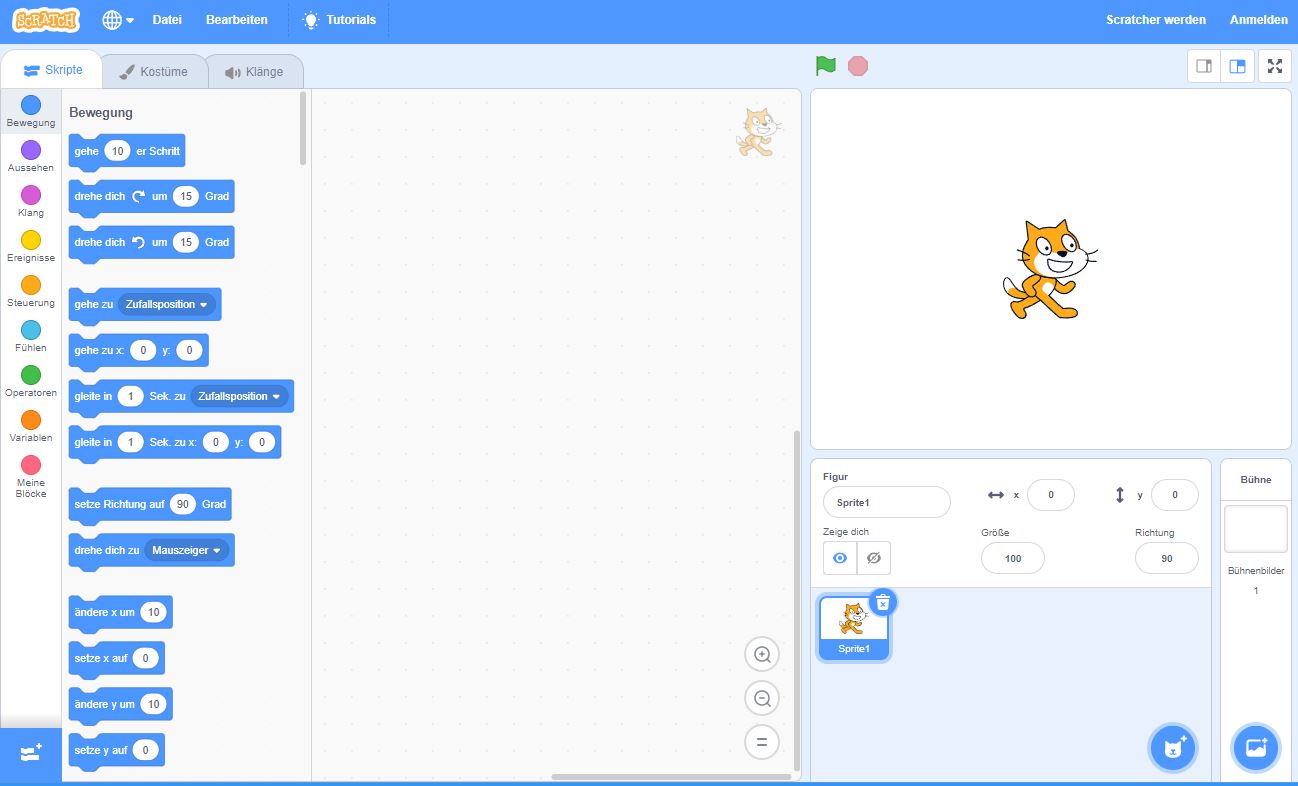 |
Im screenshot sieht man, dass die Sprache bereits auf Deutsch gestellt ist.
Im Register „Skripte“ finden sich mehrere Bereiche wie z.B. Bewegung und Aussehen, die die jeweiligen Befehle, Strukturen und Werte (Variable) enthalten. Diese einzelnen Elemente passen aufgrund ihrer jeweiligen Struktur immer nur in bestimmter Art und Form zusammen. Durch Drag&Drop ziehen wir die einzelnen Elemente in den Bereich rechts und so entsteht das „Programm“. |
Nun mal unser erstes „Programm“. Wir möchten, dass sich die Katze etwas bewegt. Vielleicht schaffen wir es ja, dass sie zu tanzen beginnt.
Variante 1: Die Figur Katze soll sich 50 Schritte nach rechst bewegen, ein Pause machen und nochmals 50 Schritte weiter gehen. Nach einer Pause soll sich um 180° drehen, kurz pausieren, 100 Schritte machen, kurz pausieren und sich nochmals um 180° Grad drehen, damit sie wieder auf ihrem Ausgangsplatz kommt und dabei in die Ausgangsrichtung „blickt“.
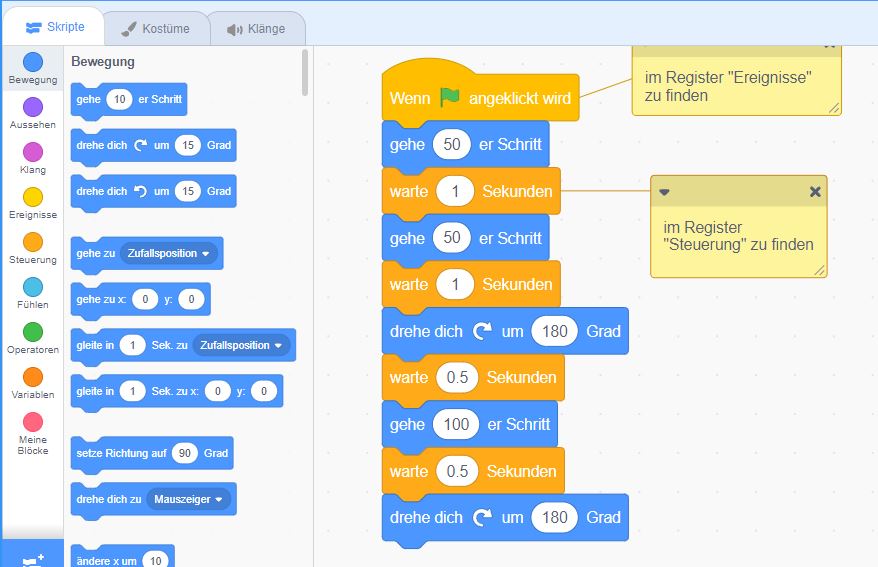 |
Für diese Umsetzung der Variante 1 haben wir Befehle aus 3 Bereichen (Bewegung, Ereignisse und Steuerung) verwendet. Dies ist natürlich nur eine Möglichkeit der Lösung!
Unser Skript beginnt mit „Wenn gr. Flagge angeklickt wird“, was sehr oft in scratch verwendet wird. An der Form erkennen wir, dass dies ein „Startelement“ ist. Danach haben wir den Befehl „gehe 10-er Schritt“ eingefügt und den Zahlenwert auf 50 geändert. Nun kommt eine Pause. Der Zahlenwert gibt die „Wartezeit“ in Sekunden an. Wollen wir z.B. nur eine halbe Sekunde warten, dann tippen wir 0.5 (der Punkt und nicht das Komma dient hier als Dezimaltrennzeichen) ins Feld. Nun nochmals ein 50-er Schritt bevor wir „drehe dich um 180 Grad“ einfügen. |
Variante 2: Die Katze soll am Stand tanzen bzw. wackeln d.h. sich im Takt etwas drehen und wieder zurück zu drehen.
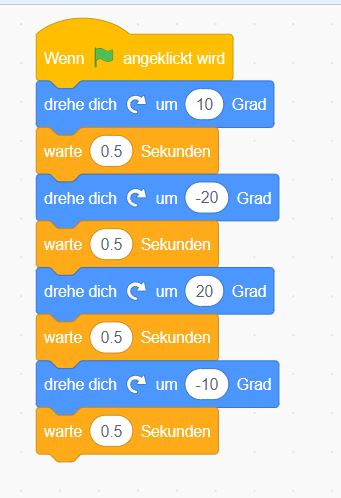 |
Als ersten Befehl nach dem „Startteil“ verwenden wir das bereist bekannte „drehe dich um 10 Grad“. Dann kommt eine kurze Pause und die Figur dreht sich um 20° in die andere Richtung – dies erreichen wir durch einen negativen Wert für den Winkel.
Nun wieder eine Pause und eine Drehung um 20° und nochmals Pause und zum Schluss nur mehr -10°, damit die Figur wieder so wie am Anfang „dasteht“. |
Variante 2-A: Die Katze wackelt nun schon etwas länger.
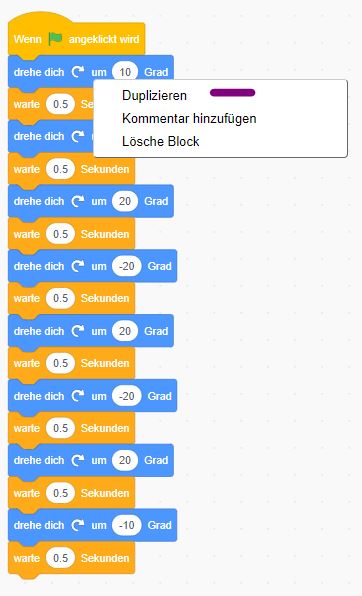 |
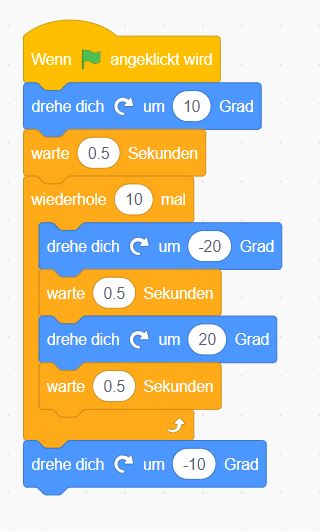
Wir haben nun die Befehlsfolge erweitert, indem wir Teile des Skripts dupliziert haben. Dies geht am einfachsten durch Klick mit der rechten Maus und dann Auswahl von „Duplizieren“.Wir müssen dann nur mehr die Grad korrekt adaptieren, damit die Katze hin- und herwackelt.Etwas vereinfachen können wir dies mit Hilfe einer Programmstruktur, einer „Schleife“. Wir verwenden die Struktur „wiederhole 10 mal“. Jene Befehle, die wiederholt werden sollen, ziehen wir in den Innenbereich der Schleife.
|